> For the complete documentation index, see [llms.txt](https://doc.moze.app/llms.txt). Markdown versions of documentation pages are available by appending `.md` to page URLs; this page is available as [Markdown](https://doc.moze.app/prepare/account/settings.md).
# 帳戶設定
從帳戶總覽右上角的「+」新增帳戶,下面會說明帳戶裡各個屬性代表的意義。
## 主幣種
根據你銀行開戶時的幣種來決定,基本上台灣的銀行或信用卡帳戶的主幣種就設定成 TWD 新台幣即可。
{% hint style="info" %}
如果你的銀行帳戶可以同時存放多種外幣,請分別建立不同帳戶,並設定成對應的幣種來追蹤。
{% endhint %}
除了常見的外匯幣種外,MOZE 也支援市值前百大的加密貨幣,方便你追蹤數位資產。
如果內建幣種沒有你要的,像是 Line Point、P 幣、飛行哩程數等等,你可以到更多功能頁面進入幣種設定,最下方有一個自訂幣種的區塊。點擊右上角的「+」自訂幣種,設定英文代碼、幣種符號和與主幣種的換算比例,之後統計帳戶餘額時,就會自動依照指定的匯率計算。
## 初始金額
填上這個帳戶當下的餘額,從現在開始記帳,金額才會統計正確。如果你的信用卡帳戶目前有負債,記得在數字前加上「−」號。
{% hint style="warning" %}
如果你填好初始金額後,又回頭補記以前的資料,帳戶餘額就會不正確,這時可以用[**餘額調整**](/reconciliation/balance-adjustment.md)功能修正。
{% endhint %}
## 帳單週期
如果是非信用卡帳戶,帳單週期預設從每個月 1 號開始,也就是以完整的一個月做一次統計。如果你想把發薪日當作起始日(例如發薪日是每月 5 號),把帳單結帳日設定成每月 4 號即可。
如果是信用卡帳戶,通常會有各自的帳單結帳日。例如你的帳單結帳日是每月 15 號,帳單週期就是每月 16 號到下個月 15 號,設定好之後,這段期間的交易明細就會符合你實際的帳單。
### 彈性結帳日
銀行的結帳日不一定每個月都在同一天:遇到假日可能提前或延後,有時候也會臨時調整某一期。結帳日差一天,那一天的消費就會算到不同期的帳單,應繳金額也就跟銀行對不起來。信用帳戶有兩個設定可以處理這種情況。
**結帳日遇非工作日**
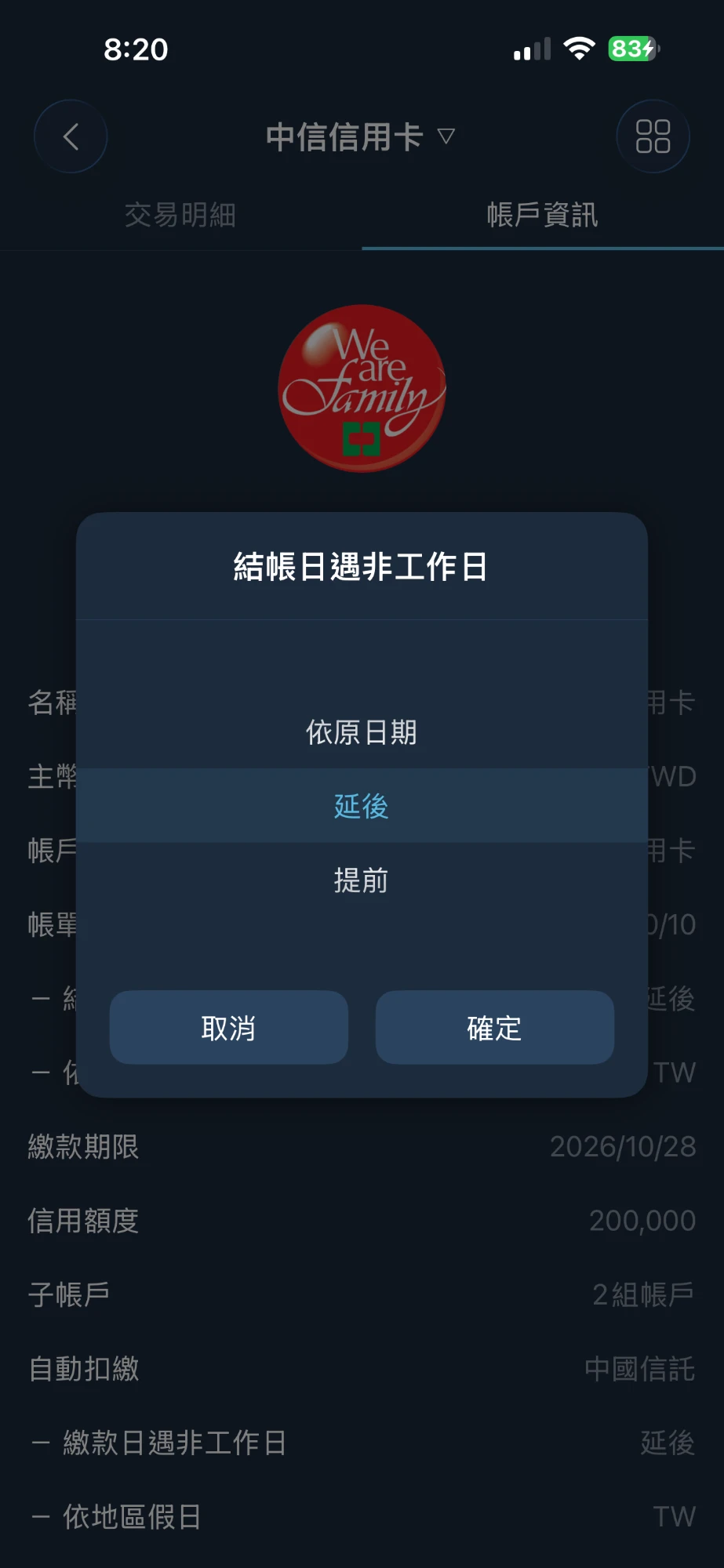
如果你的銀行在結帳日遇到週末或國定假日時,固定會提前或延後結帳,可以在帳戶頁的**帳戶資訊**分頁(或新增/編輯帳戶時的帳戶設定)找到帳單結帳日下方的「**結帳日遇非工作日**」,選擇「**延後**」或「**提前**」,並在「**依地區假日**」選擇你所在的地區。之後每一期的結帳日都會自動避開非工作日,不用每個月手動調整。
**調整本期結帳日**
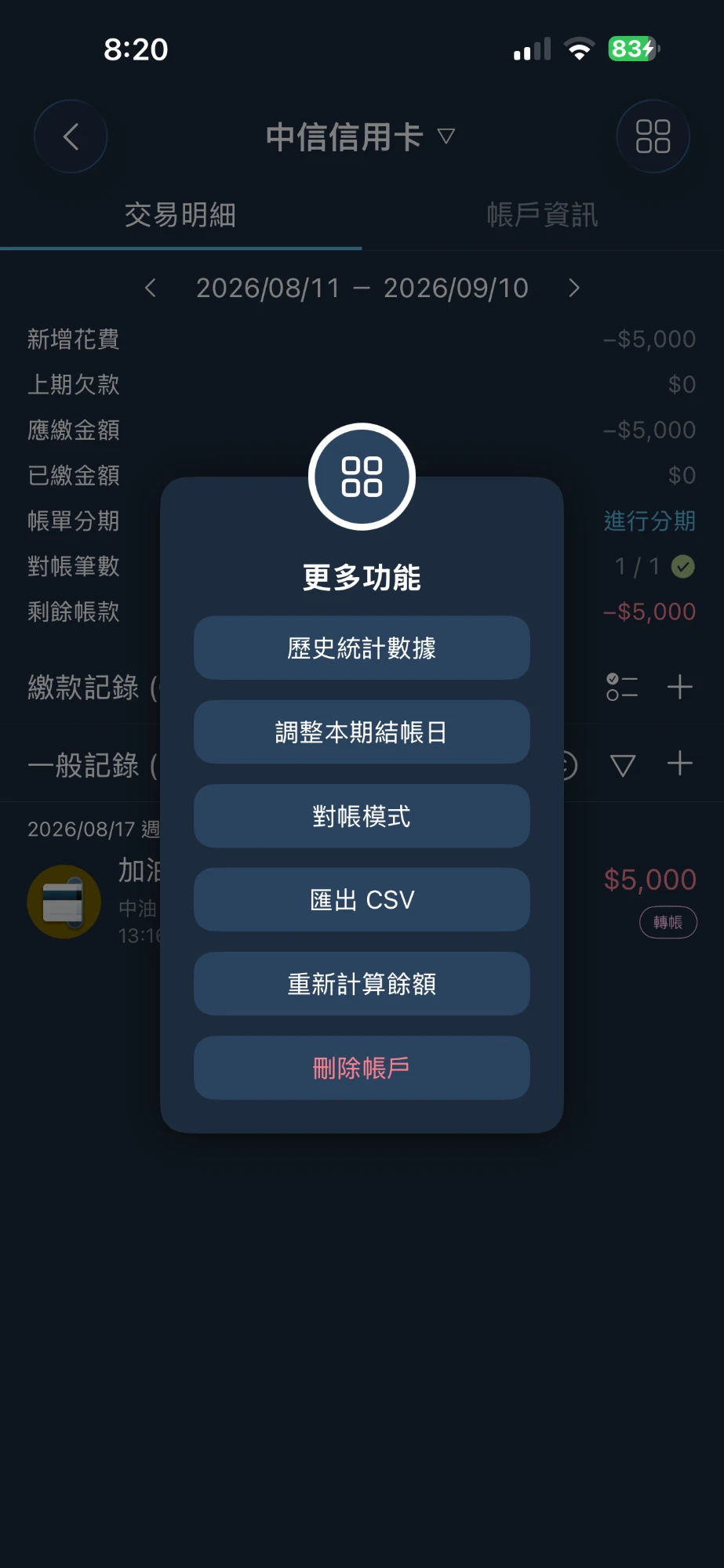
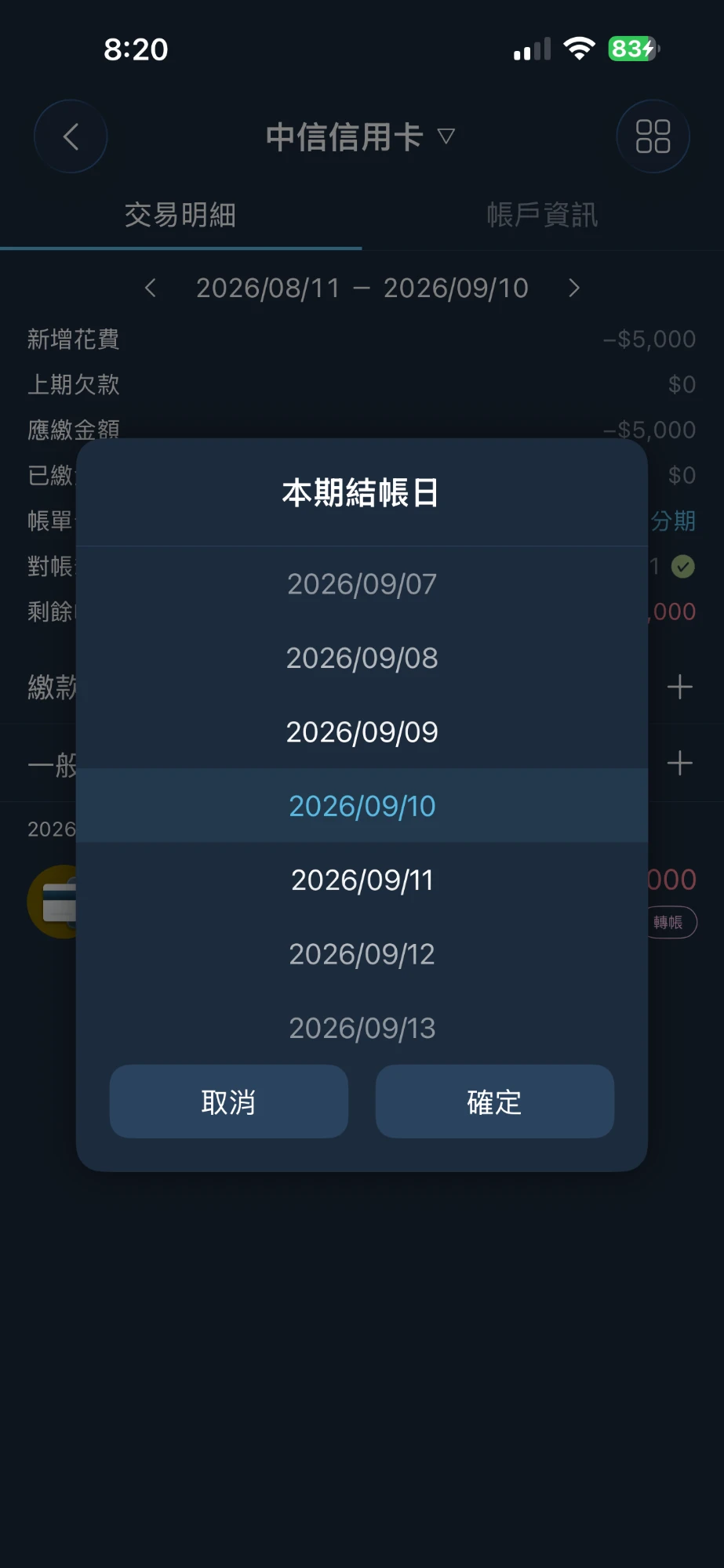
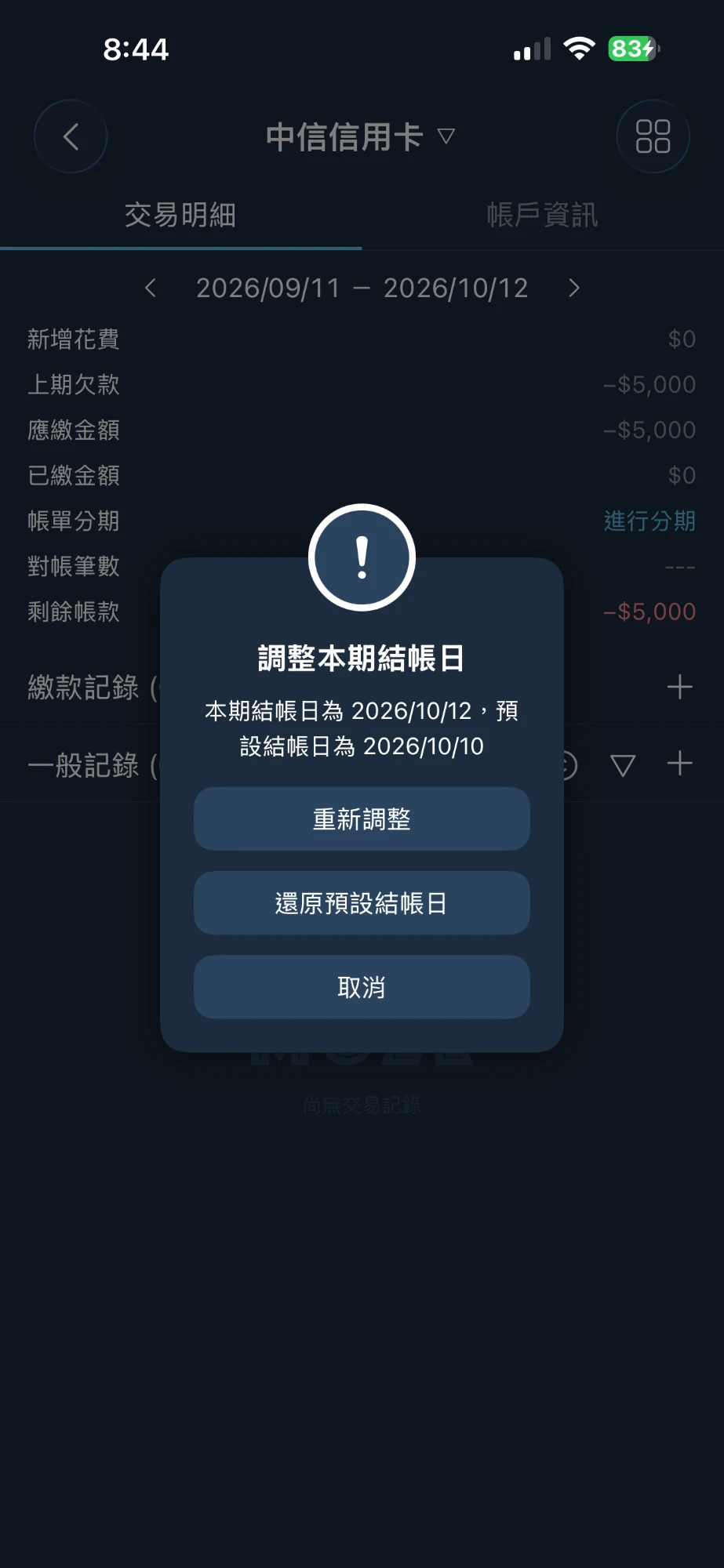
如果只是某一期的結帳日跟平常不一樣,先切換到那一期的帳單,再從帳戶頁面右上角的選單點擊「**調整本期結帳日**」,選擇帳單上實際的結帳日。
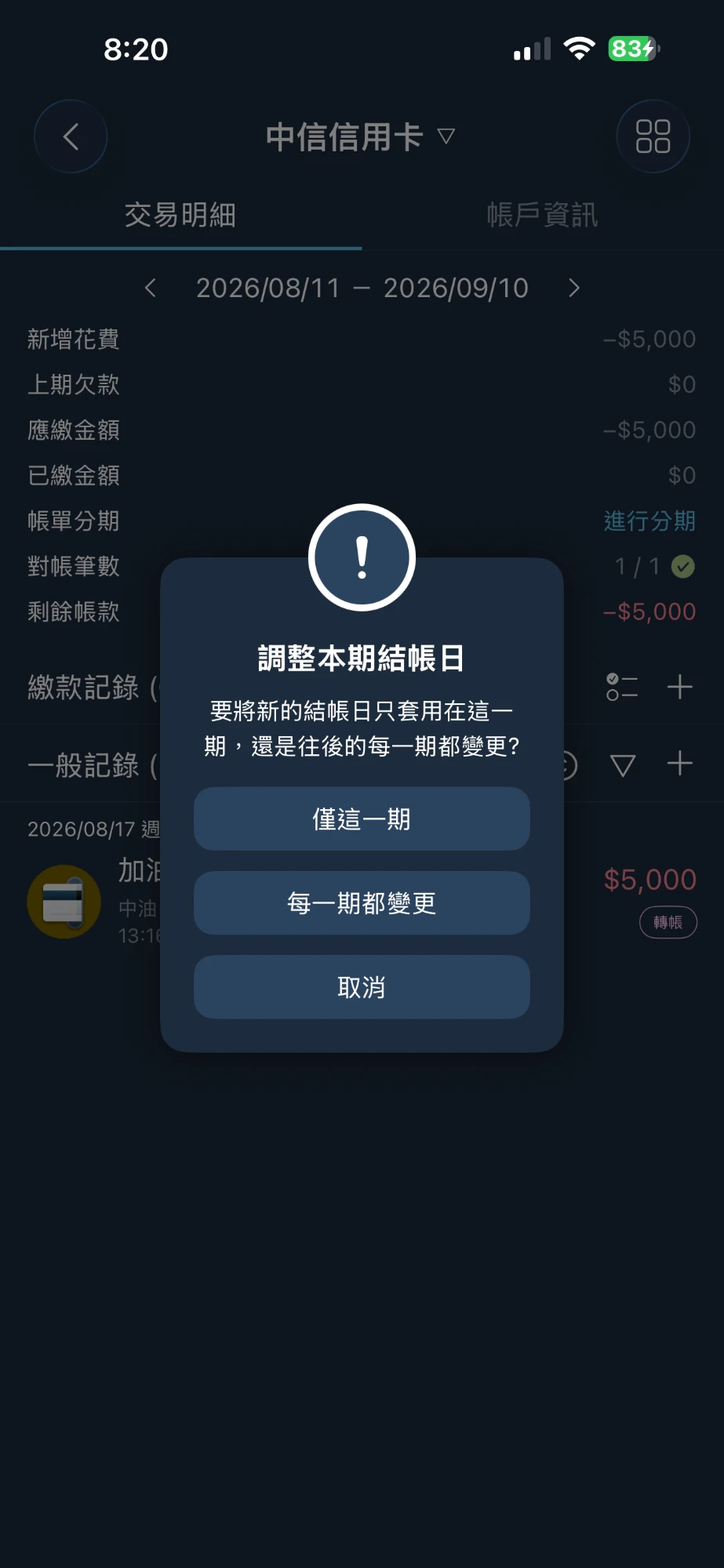
接著會詢問你新的結帳日要套用在哪裡:
* **僅這一期**:只有這一期改變,下一期開始恢復原本的結帳日
* **每一期都變更**:等同於直接修改帳戶的帳單結帳日,之後每一期都照新的日期
如果這一期原本有[延後入帳](/record/postpone.md)的記錄,結帳日往後調整之後,它們可能又落回這一期。這時會詢問你要不要「**一併移動**」,把這些記錄的入帳日移到新的下期帳單首日。
調整過的那一期,再次點擊「**調整本期結帳日**」可以選擇「**重新調整**」或「**還原預設結帳日**」,視窗上也會顯示目前的結帳日和原本的預設結帳日。
{% hint style="warning" %}
如果之後修改了帳戶的帳單結帳日,或是「結帳日遇非工作日」的設定,先前個別調整過的結帳日會被重設,並依照新的設定重新計算。
{% endhint %}
## 信用帳戶
如果你的帳戶每個月會收到帳單,像是一般信用卡帳戶,就要把**信用帳戶**這個開關打開。MOZE 會自動幫你追蹤信用卡的可用額度,並在繳費期間提醒你要繳的金額和消費明細。
## 繳款期限
帳單結帳日隔一天就是收到帳單的日子,銀行通常會給定一個繳款截止日,一般來說是每個月固定第幾日。例如你的帳單週期是 6/16 - 7/15,繳款期限設定成每月第 3 天,那這個帳單的繳款期限就是 8/3。
如果你的銀行是固定結帳日後一個禮拜內要繳完,那就設定成結帳日後第 7 天,以上面的例子來說就會是 7/22。請依照你的銀行實際的規則設定繳款期限。
## 額度共用
如果同一家銀行申辦了多張信用卡,通常這些卡的額度是共用的。你可以從這個選項加入相關的信用卡帳戶,之後消費時 MOZE 會自動幫你計算這些信用卡帳戶的可用額度。
## 主帳戶🔖
準備階段可以先跳過,之後再回來設定。
{% content-ref url="/pages/-MDxwZ3TA7\_\_9X0TTuL1" %}
[主帳戶 🔖](/credit-card/statement-combined.md)
{% endcontent-ref %}
## 自動扣繳 🔖
準備階段可以先跳過,之後再回來設定。
{% content-ref url="/pages/-MED254jlZOhRMANj7Wp" %}
[自動扣繳 🔖](/credit-card/auto-bill-payment.md)
{% endcontent-ref %}
## 帳單折抵 🔖
準備階段可以先跳過,之後再回來設定。
{% content-ref url="/pages/Qy6F86KvXuqEu9v9tFKx" %}
[帳單折抵 🔖](/credit-card/billing-deduction.md)
{% endcontent-ref %}
## 免息期推薦 🔖
準備階段可以先跳過,之後再回來設定。
{% content-ref url="/pages/jsr079b3FhvYmQhWqYT3" %}
[免息期推薦 🔖](/credit-card/interest-free-period.md)
{% endcontent-ref %}
## 紅利回饋 🔖
準備階段可以先跳過,之後再回來設定。
{% content-ref url="/pages/-MDAHRvnOvW5PFlObS\_8" %}
[紅利回饋 🔖](/credit-card/rewards.md)
{% endcontent-ref %}
## 餘額不足提醒
有些帳戶的餘額不能太低——綁定自動扣款的帳戶要留足金額、悠遊卡快沒錢要加值,信用卡也要避免刷爆額度。你可以幫帳戶設定一個提醒門檻,餘額或可用額度一旦低於門檻,MOZE 就會主動提醒你。
#### 一般帳戶
在帳戶設定裡打開**餘額不足提醒**,並在**餘額低於**填上提醒門檻。
設定好之後,只要有一筆支出讓帳戶餘額低於門檻,記帳完成時就會馬上提醒你。即將到來的週期、分期或待完成交易,如果會讓餘額不夠扣,也會提前警示。
#### 信用帳戶
信用卡帳戶看的不是餘額,而是**可用額度**。打開**可用額度不足提醒**,在**可用額度低於**填上門檻,可用額度低於這個金額時就會提醒你,避免不小心刷爆。
#### 查看提醒
到期或即將到來的提醒都收在**通知中心**。在**待完成交易**頁籤裡,會讓帳戶不夠扣的那筆交易,金額前面會標上警示符號。
點開那筆交易,明細下方也會顯示帳戶餘額不足的提醒文字。
## 自動儲值
當這個帳戶的餘額低於你設定的金額,MOZE 會自動從你指定的儲值來源帳戶轉入一筆固定金額。現在很多信用卡有綁定悠遊卡自動加值的功能,你就可以開啟這個選項,讓 MOZE 自動幫你新增一筆轉帳儲值。
### 儲值方式
每種卡片或電子支付的自動加值規則不太一樣,你可以從「**儲值方式**」選擇最接近實際情況的一種:
* **消費後儲值**:消費之後餘額低於設定的金額,就馬上轉入一筆固定的儲值金額。這是原本的方式,適合大多數情況
* **補足差額**:消費之後餘額低於設定的金額,只轉入不夠的那一段,讓餘額剛好回到你設定的金額。選擇這個方式就不需要填儲值金額
* **消費前儲值**:餘額低於設定的金額時先不動,等到下一筆消費發生前才轉入固定的儲值金額。有些卡片是在下一次感應扣款的當下才觸發自動加值,用這個方式,記錄的先後順序會跟實際明細一致
## 國外交易手續費
當你使用信用卡消費時,只要該筆交易**不在國內清算**,而是透過國際信用卡組織(如 Visa / Mastercard / JCB)跨國結算,銀行就會向持卡人收取一筆**國外交易手續費**。
**不只限於外幣**,符合下列任一情況,通常就會被認定為國外交易:
* 在國外實體商店刷卡
* 國外網站/App(即使顯示台幣)
* 商家收單銀行在國外
* 金流或清算路徑在國外(如部分跨境平台)
從這個設定裡,你可以指定手續費%數和計算方式,也可以決定退款時手續費要不要跟著一起退。
如果有開啟國外交易手續費,並在記帳時切換成外幣,會自動加上手續費標籤,儲存後也會自動建立手續費記錄。你可以手動增加或移除這個標籤。
{% hint style="info" %}
記帳時的國外交易手續費標籤顏色是依照手續費類別的顏色,你可以到系統類別設定裡調整。
{% endhint %}
{% hint style="warning" %}
分期付款如果有加上國外交易手續費標籤,只會依照總金額計算手續費,並記錄在第一期的日期。
{% endhint %}
## 納入總餘額
如果有帳戶不想被統計在總額裡(例如你的私房錢,或是出遊時代收的公款),可以關閉「納入總餘額」開關,這筆額外的資金就不會被計算進去。
## 封存帳戶
如果有不再使用的帳戶,例如以前工作開的薪資戶已停用,或是信用卡優惠活動結束暫時冷凍,你可以到帳戶資訊裡開啟「封存帳戶」開關,記帳時就不會顯示這些用不到的帳戶。之後如果需要再次使用,到封存分組找到該帳戶取消封存即可。
{% hint style="info" %}
封存的帳戶如果沒有關閉「**納入總餘額**」設定,帳戶餘額仍會統計在總額上。
{% endhint %}
## 刪除帳戶
刪除帳戶的功能藏在帳戶頁面右上角的選單裡,避免你不小心按到。請注意:一旦刪除帳戶,它曾經記錄過的所有資料都會一併被刪除。如果你只是暫時用不到,或是想保留舊資料,請改用[#archive](#archive "mention") 的功能。
---
# Agent Instructions
This documentation is published with GitBook. GitBook is the documentation platform designed so that both humans and AI agents can read, navigate, and reason over technical content effectively. Learn more at gitbook.com.
## Querying This Documentation
If you need additional information that is not directly available in this page, you can query the documentation dynamically by asking a question.
Perform an HTTP GET request on the current page URL with the `ask` query parameter, and the optional `goal` query parameter:
```
GET https://doc.moze.app/prepare/account/settings.md?ask=&goal=
```
`ask` is the immediate question: it should be specific, self-contained, and written in natural language.
`goal` is optional and describes the broader end goal you are ultimately trying to accomplish on behalf of the user. GitBook uses it to tailor the answer towards what is most useful for that goal.
The response will contain a direct answer to the question and relevant excerpts and sources from the documentation.
Use this mechanism when the answer is not explicitly present in the current page, you need clarification or additional context, or you want to retrieve related documentation sections.


 除了常見的外匯幣種外,MOZE 也支援市值前百大的加密貨幣,方便你追蹤數位資產。


 ## 帳單週期
如果是非信用卡帳戶,帳單週期預設從每個月 1 號開始,也就是以完整的一個月做一次統計。如果你想把發薪日當作起始日(例如發薪日是每月 5 號),把帳單結帳日設定成每月 4 號即可。
## 帳單週期
如果是非信用卡帳戶,帳單週期預設從每個月 1 號開始,也就是以完整的一個月做一次統計。如果你想把發薪日當作起始日(例如發薪日是每月 5 號),把帳單結帳日設定成每月 4 號即可。




 ### 儲值方式
每種卡片或電子支付的自動加值規則不太一樣,你可以從「**儲值方式**」選擇最接近實際情況的一種:
* **消費後儲值**:消費之後餘額低於設定的金額,就馬上轉入一筆固定的儲值金額。這是原本的方式,適合大多數情況
* **補足差額**:消費之後餘額低於設定的金額,只轉入不夠的那一段,讓餘額剛好回到你設定的金額。選擇這個方式就不需要填儲值金額
* **消費前儲值**:餘額低於設定的金額時先不動,等到下一筆消費發生前才轉入固定的儲值金額。有些卡片是在下一次感應扣款的當下才觸發自動加值,用這個方式,記錄的先後順序會跟實際明細一致
### 儲值方式
每種卡片或電子支付的自動加值規則不太一樣,你可以從「**儲值方式**」選擇最接近實際情況的一種:
* **消費後儲值**:消費之後餘額低於設定的金額,就馬上轉入一筆固定的儲值金額。這是原本的方式,適合大多數情況
* **補足差額**:消費之後餘額低於設定的金額,只轉入不夠的那一段,讓餘額剛好回到你設定的金額。選擇這個方式就不需要填儲值金額
* **消費前儲值**:餘額低於設定的金額時先不動,等到下一筆消費發生前才轉入固定的儲值金額。有些卡片是在下一次感應扣款的當下才觸發自動加值,用這個方式,記錄的先後順序會跟實際明細一致


 ## 封存帳戶
如果有不再使用的帳戶,例如以前工作開的薪資戶已停用,或是信用卡優惠活動結束暫時冷凍,你可以到帳戶資訊裡開啟「封存帳戶」開關,記帳時就不會顯示這些用不到的帳戶。之後如果需要再次使用,到封存分組找到該帳戶取消封存即可。
{% hint style="info" %}
封存的帳戶如果沒有關閉「**納入總餘額**」設定,帳戶餘額仍會統計在總額上。
{% endhint %}
## 封存帳戶
如果有不再使用的帳戶,例如以前工作開的薪資戶已停用,或是信用卡優惠活動結束暫時冷凍,你可以到帳戶資訊裡開啟「封存帳戶」開關,記帳時就不會顯示這些用不到的帳戶。之後如果需要再次使用,到封存分組找到該帳戶取消封存即可。
{% hint style="info" %}
封存的帳戶如果沒有關閉「**納入總餘額**」設定,帳戶餘額仍會統計在總額上。
{% endhint %}
 ## 刪除帳戶
刪除帳戶的功能藏在帳戶頁面右上角的選單裡,避免你不小心按到。請注意:一旦刪除帳戶,它曾經記錄過的所有資料都會一併被刪除。如果你只是暫時用不到,或是想保留舊資料,請改用[#archive](#archive "mention") 的功能。
## 刪除帳戶
刪除帳戶的功能藏在帳戶頁面右上角的選單裡,避免你不小心按到。請注意:一旦刪除帳戶,它曾經記錄過的所有資料都會一併被刪除。如果你只是暫時用不到,或是想保留舊資料,請改用[#archive](#archive "mention") 的功能。
 ---
# Agent Instructions
This documentation is published with GitBook. GitBook is the documentation platform designed so that both humans and AI agents can read, navigate, and reason over technical content effectively. Learn more at gitbook.com.
## Querying This Documentation
If you need additional information that is not directly available in this page, you can query the documentation dynamically by asking a question.
Perform an HTTP GET request on the current page URL with the `ask` query parameter, and the optional `goal` query parameter:
```
GET https://doc.moze.app/prepare/account/settings.md?ask=
---
# Agent Instructions
This documentation is published with GitBook. GitBook is the documentation platform designed so that both humans and AI agents can read, navigate, and reason over technical content effectively. Learn more at gitbook.com.
## Querying This Documentation
If you need additional information that is not directly available in this page, you can query the documentation dynamically by asking a question.
Perform an HTTP GET request on the current page URL with the `ask` query parameter, and the optional `goal` query parameter:
```
GET https://doc.moze.app/prepare/account/settings.md?ask=